Titulky pro DaVinci a jakýkoliv editor.
Přetáhneš do aplikace video, ona ho přepíše, vybereš styl a uložíš průhledné video s titulky. V DaVinci, Final Cut nebo jiném editoru ho položíš nad svůj klip a hotovo.
- Funguje i v DaVinci zdarma, kam žádný plugin nejde
- Přepis řeči offline přímo v počítači, i česky
- Stejných 14 animovaných stylů jako plugin pro Premiere
- Velký náhled, panely a lišta jako v moderním střihovém programu
- Tmavý i světlý režim
- Export: průhledné video ProRes 4444 nebo SRT titulky
- Emoji u slov, zvukové efekty a nastavení pro každého klienta
Mac (Apple Silicon i Intel) · Windows do 2 dnů · DaVinci Resolve, Final Cut Pro, Premiere Pro a další
Co všechno umí
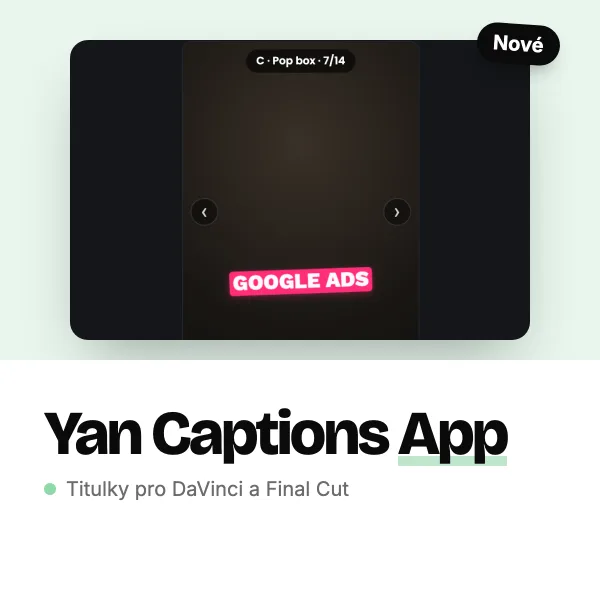
Yan Captions App
Yan Captions jako samostatná aplikace na titulky. Přetáhneš do ní video, ona ho přepíše, vybereš styl a uložíš průhledné video s titulky. V DaVinci, Final Cut nebo jiném editoru ho položíš nad svůj klip.
Co to umí
Jak se to používá
- Vyexportuj sestřih z editoru a přetáhni ho do aplikace
- Klikni „Přepsat“ a vyber styl
- Oprav text a ulož průhledné video
- V editoru ho dej na stopu nad video, na začátek klipu
Jak to vypadá
DaVinci Resolve (i free), Final Cut Pro, Premiere Pro a další editory s průhledným videem · Mac (Apple Silicon i Intel), Windows 10/11 do 2 dnů (kupci ji dostanou zdarma) · jednorázová platba · licence pro 1 počítač
Pluginy pro Premiere a další nástroje
Všechno jsem si postavil pro vlastní práci ve střižně. Balíčky vyjdou levněji než jednotlivě.
 Pro Adobe Premiere Pro
DaVinci Resolve · Final Cut — Yan Captions App
Pro Adobe Premiere Pro
DaVinci Resolve · Final Cut — Yan Captions App
Yan Captions Novinka
499 KčAutomatické animované titulky přímo na timeline. Přepis řeči offline, 14 stylů, přesné časování, emoji a zvukové efekty.

Všechno pro Premiere
899 KčYan Captions, EasyEase a yb·fx v jednom balíčku. Titulky, pohyb a efekty — ušetříš 250 Kč.

Captions + EasyEase
799 KčAnimované titulky a plynulý pohyb dohromady. Oba pluginy za výhodnější cenu.

EasyEase
450 KčGraph editor pro keyframe easing — bezier křivky, presety a knihovna assetů.

yb·fx Novinka
200 KčEfekty a přechody Premiere na jednu zkratku — Cmd+Mezerník, pár písmen, Enter. Bez klikání po panelech.
Safe Zones
ZdarmaSafe zóny pro TikTok, Reels, Stories, Shorts a další formáty přímo na timeline.

Yan Cut Beta
ZdarmaNajde ticho, ehm/eee a smích a vystřihne je do nové sekvence. Beta zdarma, za dobrovolný tip.

YB Presety Novinka
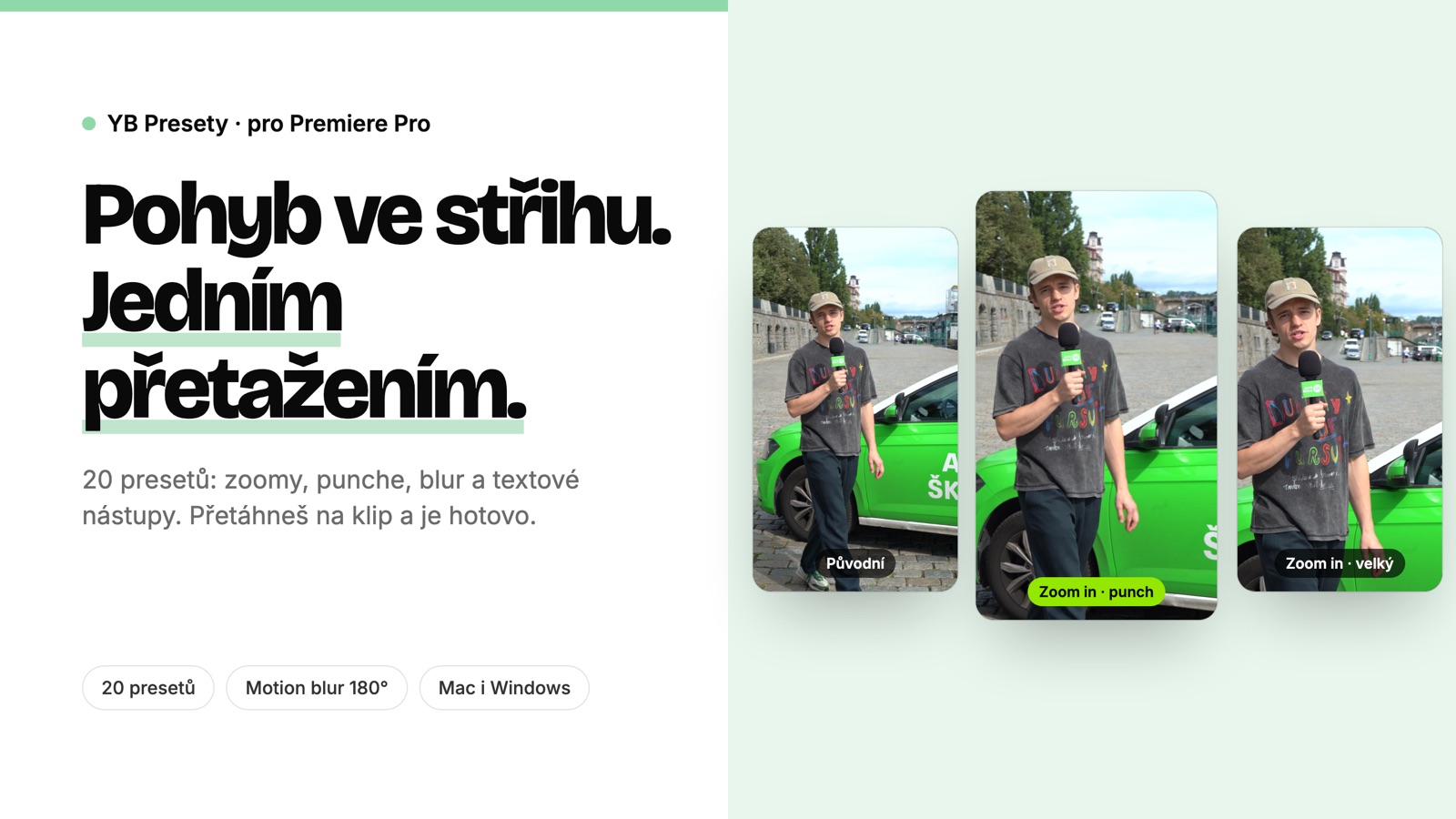
Zdarma20 presetů pro Premiere: zoomy, punche, blur a textové nástupy. Přetáhneš na klip a hýbe se to.

Reels playbook
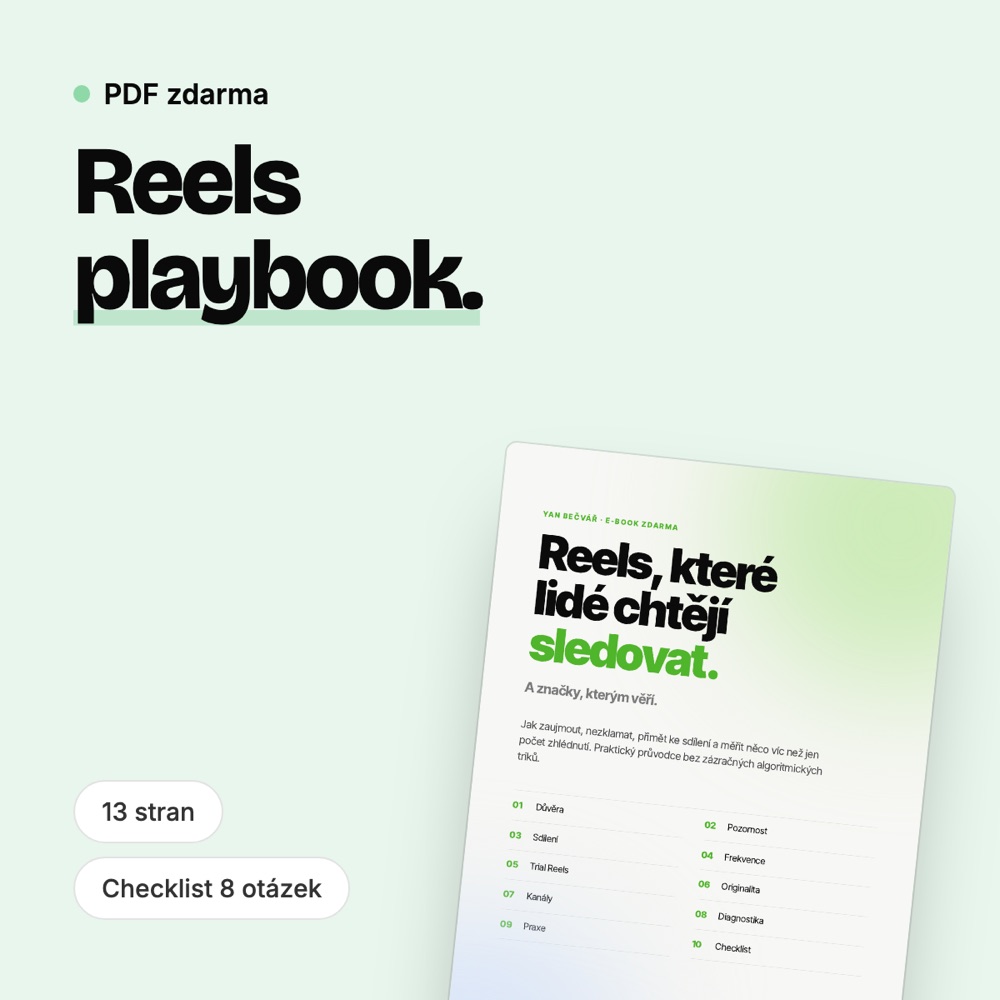
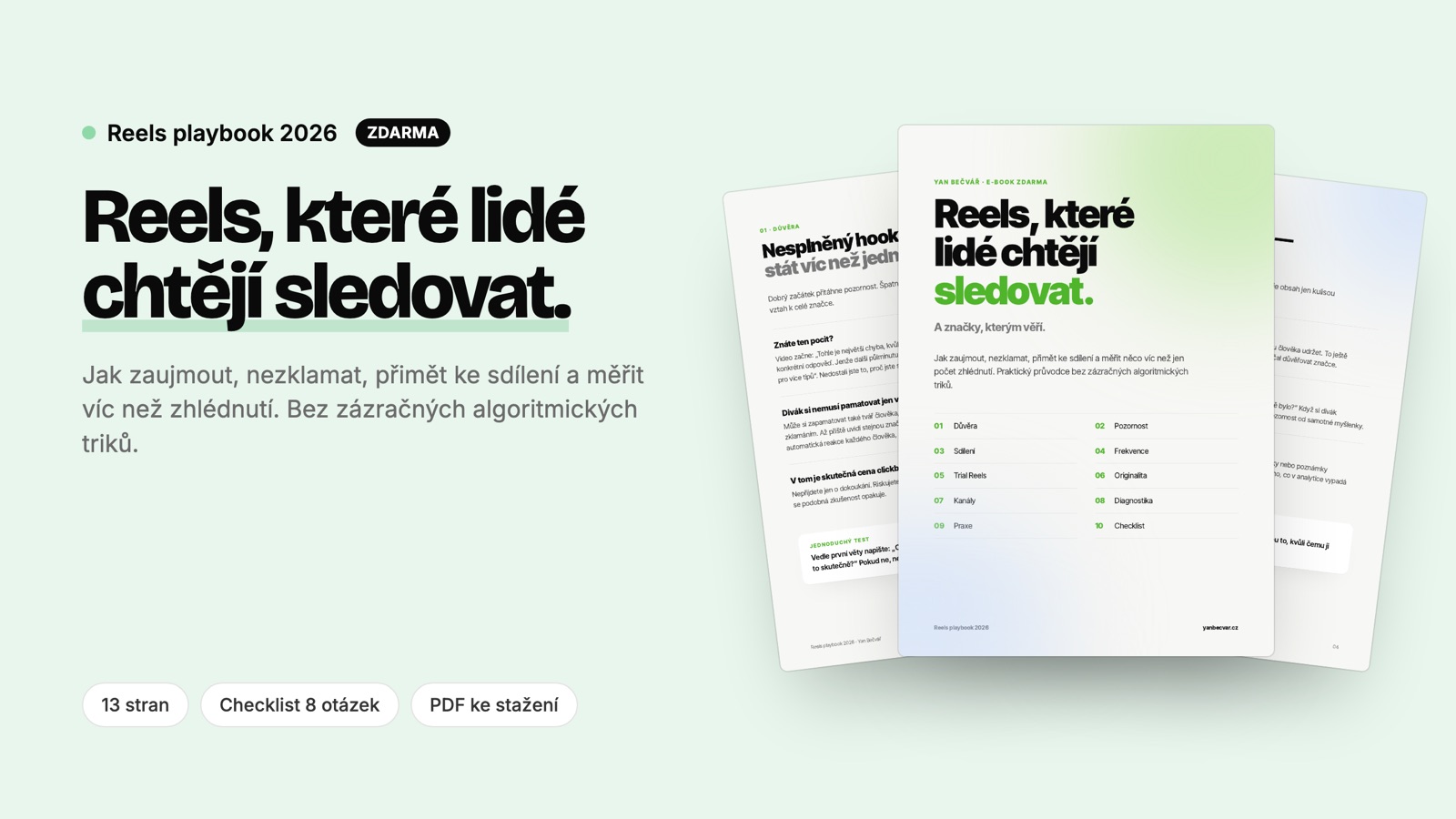
Zdarma13 stran o Reels, které lidé chtějí sledovat. Hooky, sdílení, Trial Reels a checklist před zveřejněním.

Motion grafika v Claude
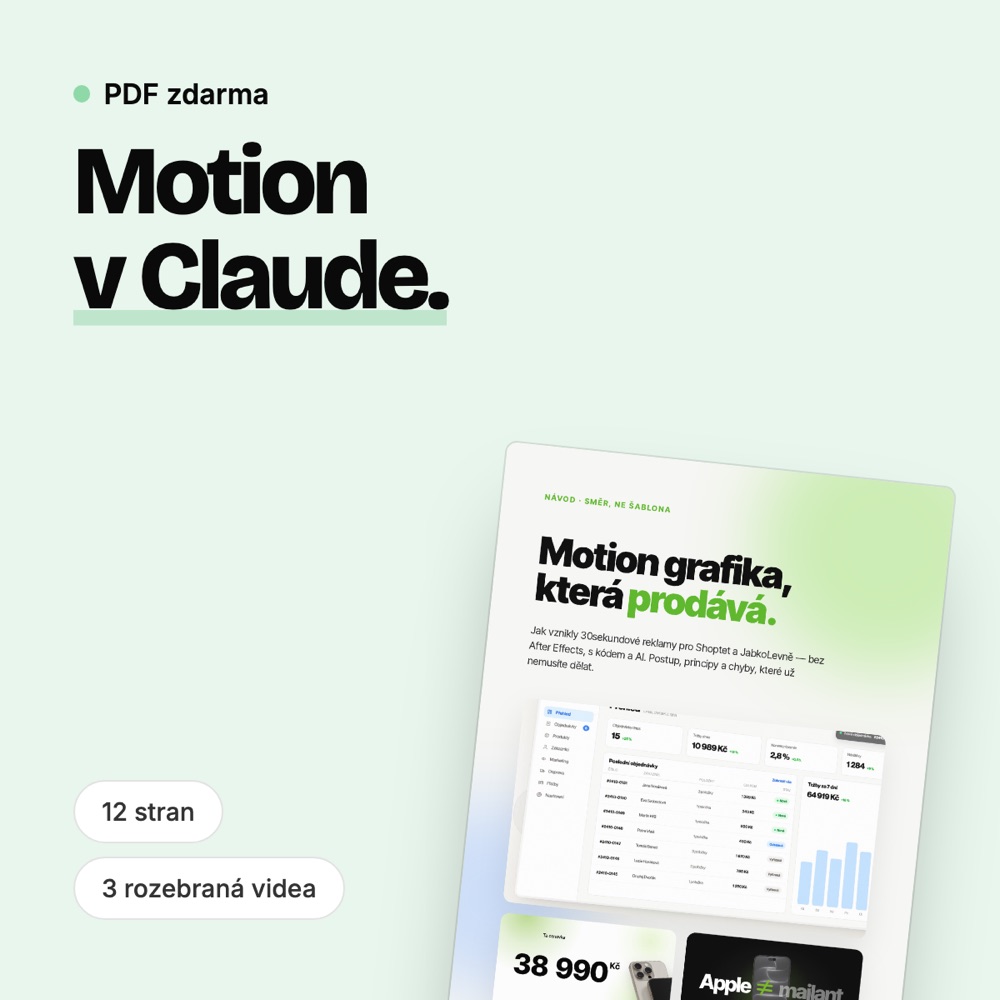
ZdarmaNávod, jak dělám reklamy s motion grafikou kódem a s AI. 6 kroků, chyby a rozbor tří reálných videí.

EasyMotion
PřipravujemeShake efekty, přechody a adjustment layer na jedno kliknutí.

TypeMotion
PřipravujemeAnimovaný text přímo v Premiere, bez skákání do After Effects.
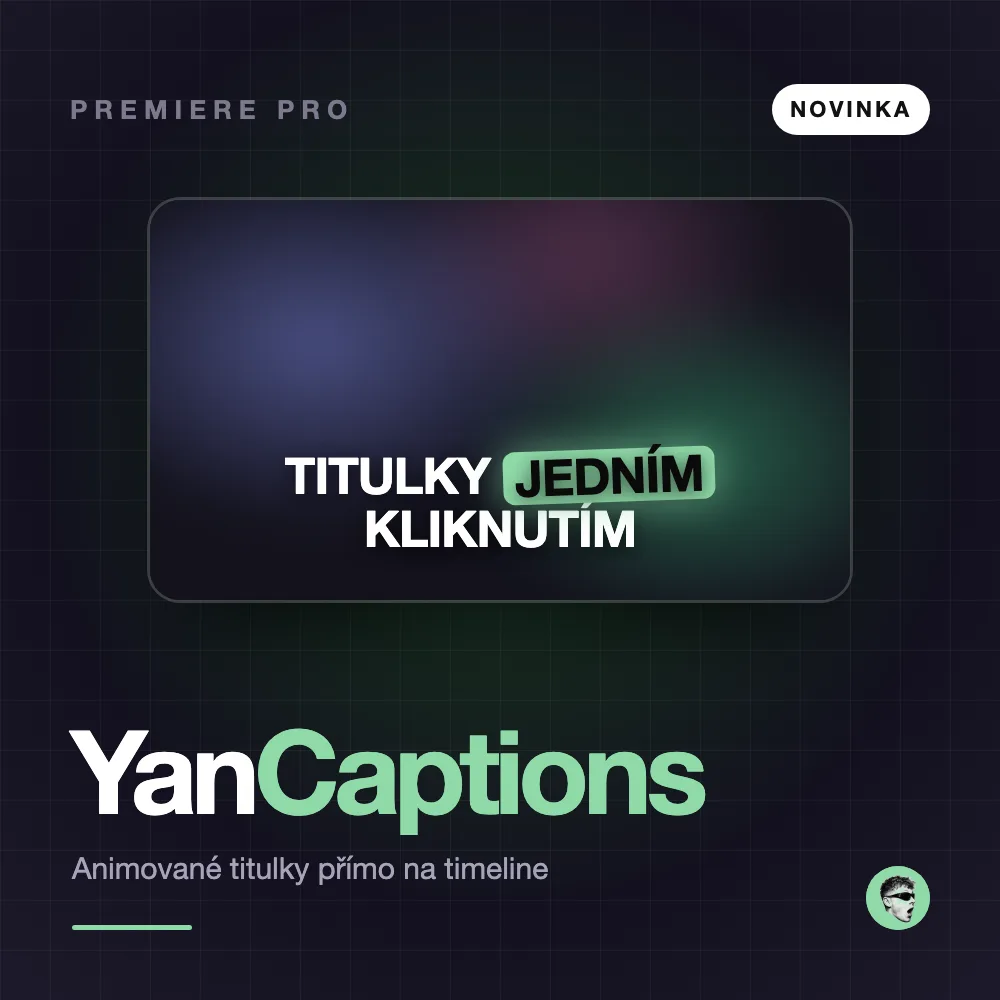
Yan Captions
Titulky v Premiere jedním kliknutím. Vybereš klipy na timeline, klikneš na „Přepsat“ a plugin vloží hotové animované titulky přímo do sekvence.
Co to umí
Jak se to používá
- Označ klipy na timeline
- Klikni na Přepsat
- Vyber styl a případně uprav text
- Přidej emoji a zvukové efekty (nepovinné)
- Vložit na timeline — hotovo
Jak to vypadá
Všech 14 stylů












Panel zblízka · verze 2.6
Videonávody
Po instalaci najdeš panel v Premiere v horním menu.
- Okno (Window) → Rozšíření (Extensions)
- Klikni na Yan Captions
- Panel si přetáhni, kam se ti hodí
Přepíšeš klipy, vybereš styl a doladíš ho. Hotové titulky se vloží na timeline jako průhledné video.
- Označ klipy a klikni Přepsat
- Vyber styl, barvy a písmo, text oprav kliknutím
- Vložit na timeline: titulky přistanou na volnou stopu
Chceš klasické titulky, které upravíš přímo v Premiere? Přepni na Titulky Premiere.
- V části Do Premiere zvol Titulky Premiere
- Vložit na timeline vytvoří stopu s titulky
- Vzhled nastavíš v Premiere (Properties): font, barva, podklad
Premiere Pro 2022 a novější · macOS i Windows · při prvním spuštění stáhne model (cca 570 MB)
Všechno pro Premiere
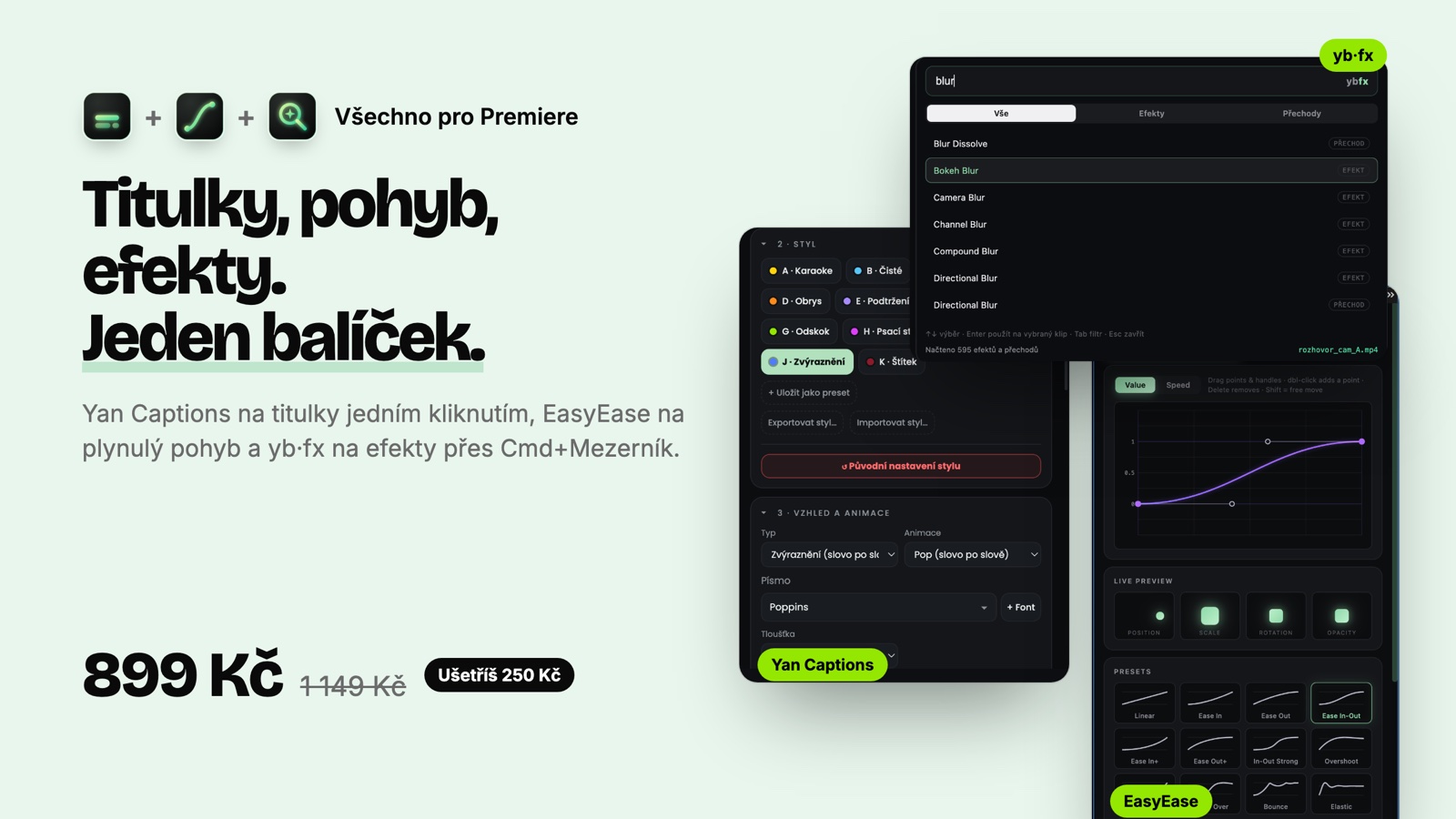
Titulky, pohyb a efekty v jednom nákupu. Yan Captions udělá animované titulky, EasyEase plynulý pohyb jako v After Effects a yb·fx hodí efekt na klip přes Cmd+Mezerník.
Co dostaneš
Jak to vypadá
Premiere Pro 2022 a novější · Captions a EasyEase pro macOS i Windows, yb·fx pro Mac · jednorázová platba

Yan Captions + EasyEase
Titulky a pohyb v jednom nákupu. Yan Captions přepíše řeč a vloží animované titulky na timeline, EasyEase dá pohybu plynulost jako v After Effects.
Co dostaneš
Jak to vypadá
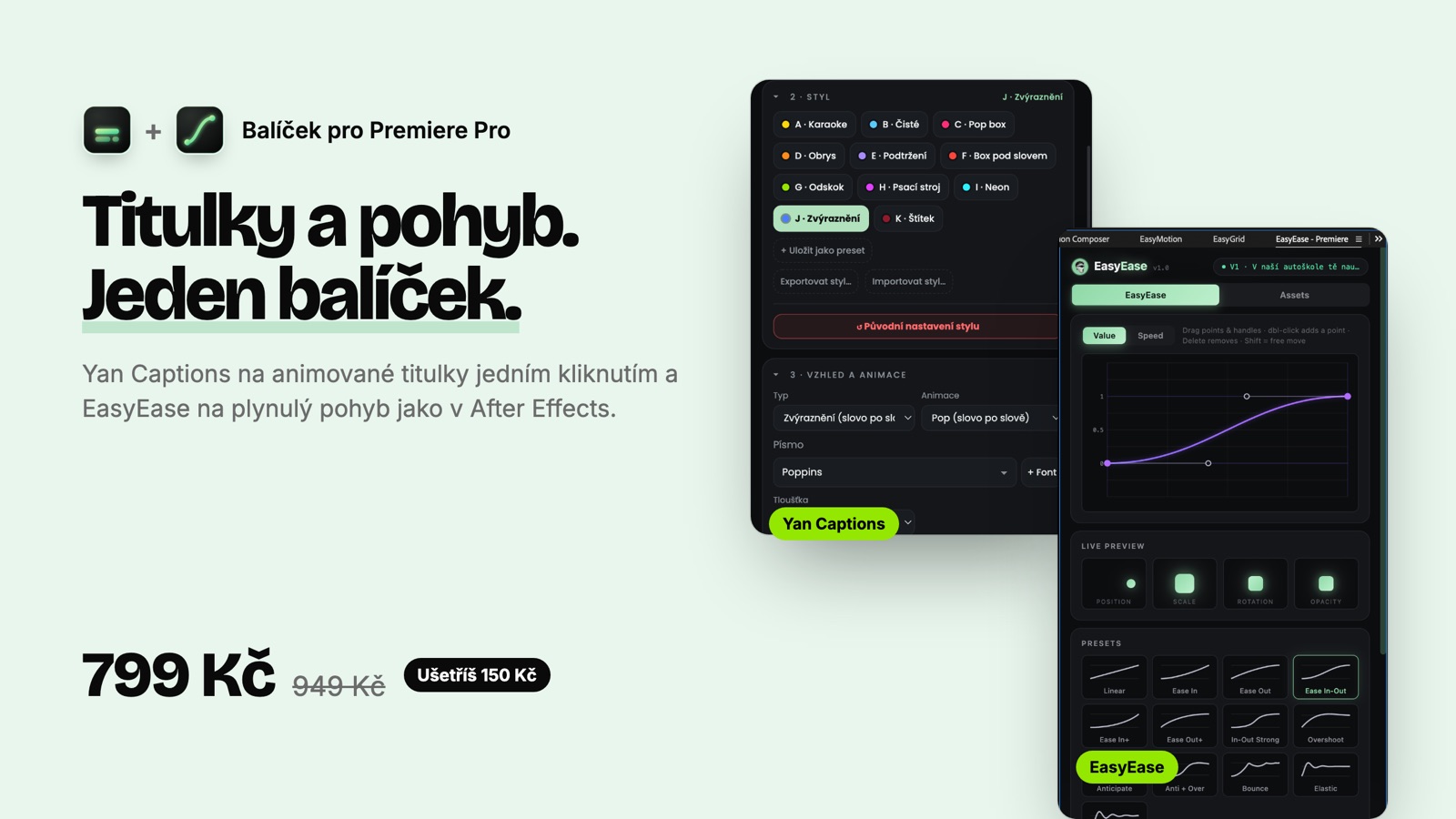
Premiere Pro 2022 a novější · macOS i Windows · jednorázová platba
EasyEase
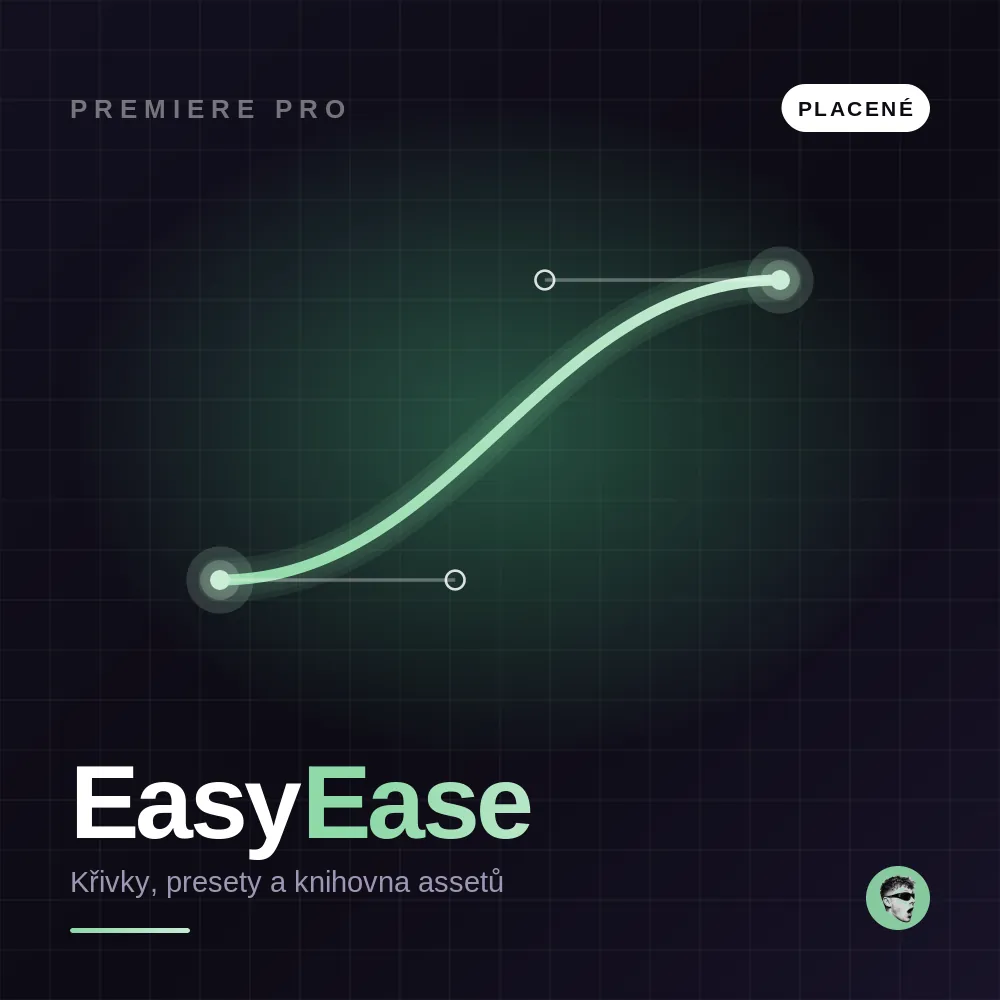
Graph editor pro keyframe easing, jaký Premiere nikdy nemělo. Křivku si vytáhneš myší jako v After Effects a plugin ji dopočítá do keyframů na timeline.
Co to umí
Jak se to používá
- Vyber klip na timeline a klikni Refresh
- Zaškrtni vlastnosti, na které se má easing použít
- Vytvaruj křivku nebo vyber preset
- Apply Ease — keyframy se dopočítají mezi první a poslední
Jak to vypadá
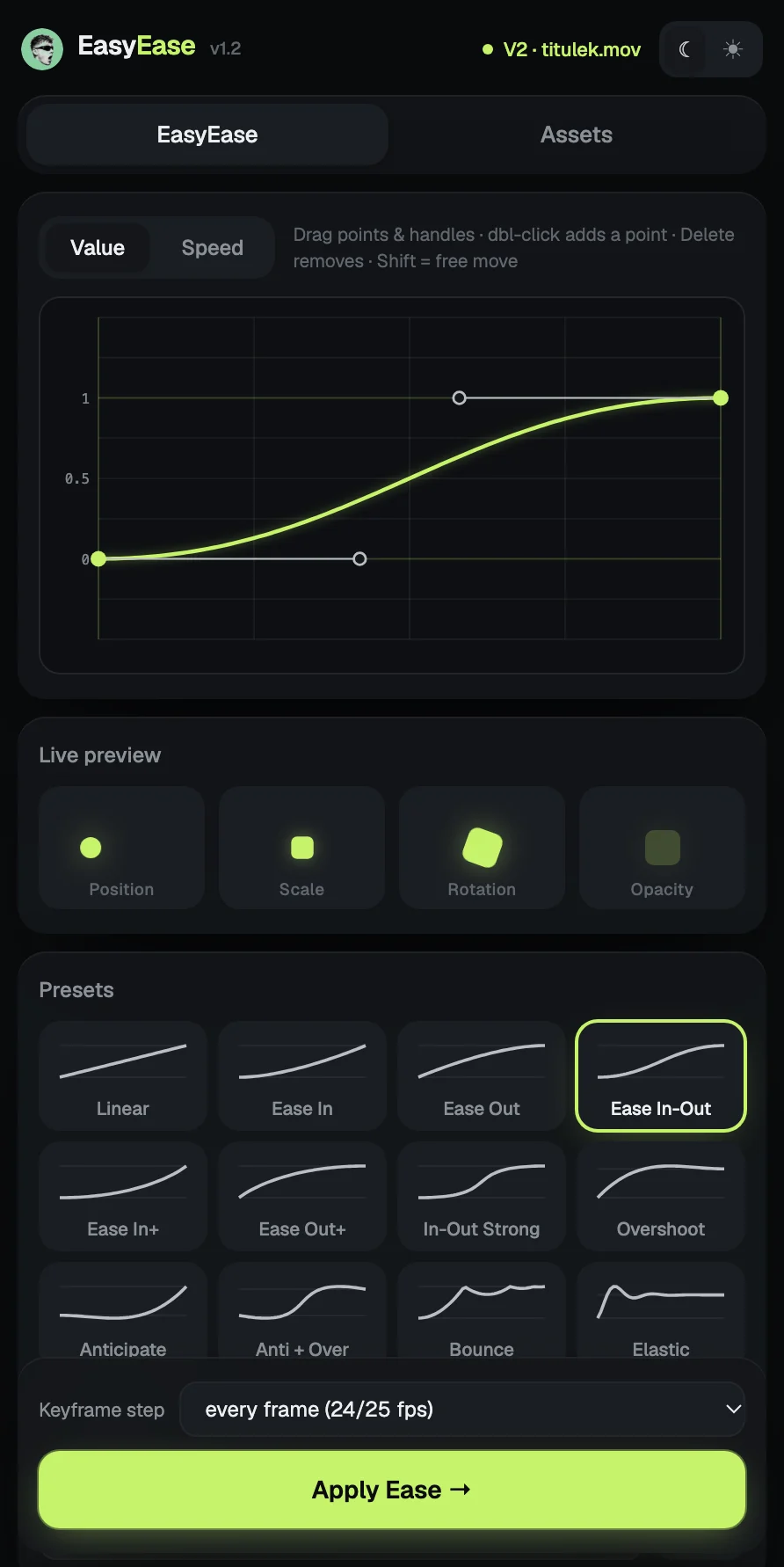
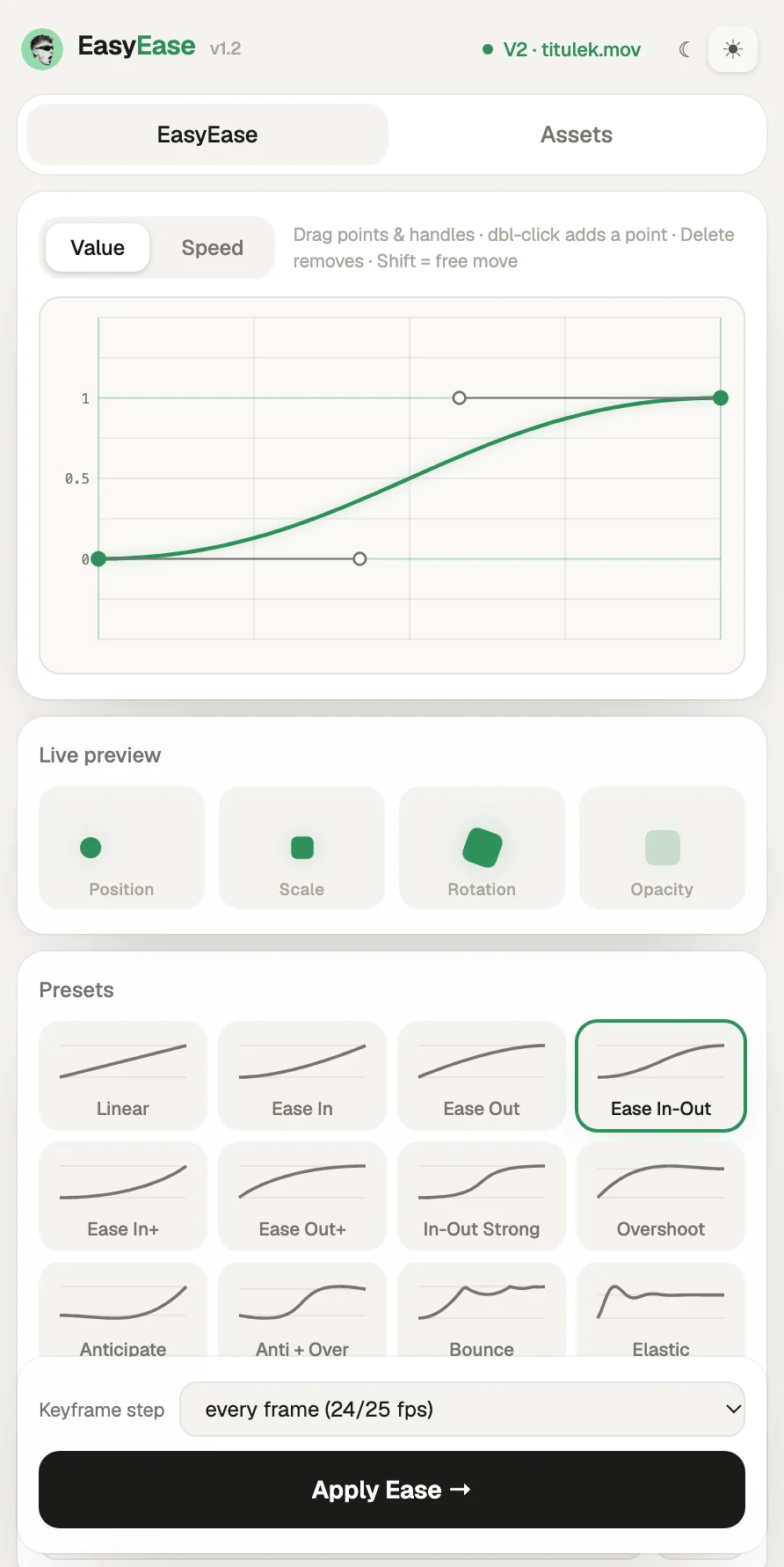
Premiere Pro 2022 a novější · macOS i Windows
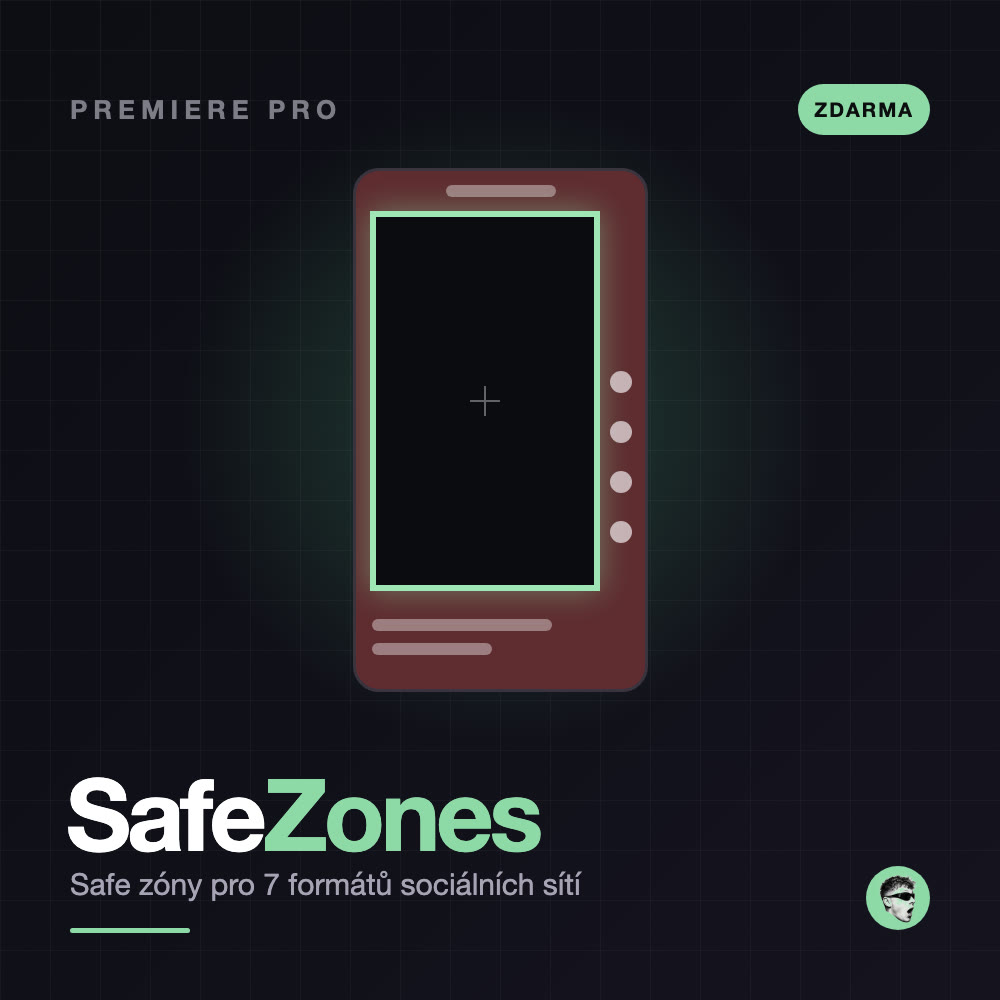
Safe Zones
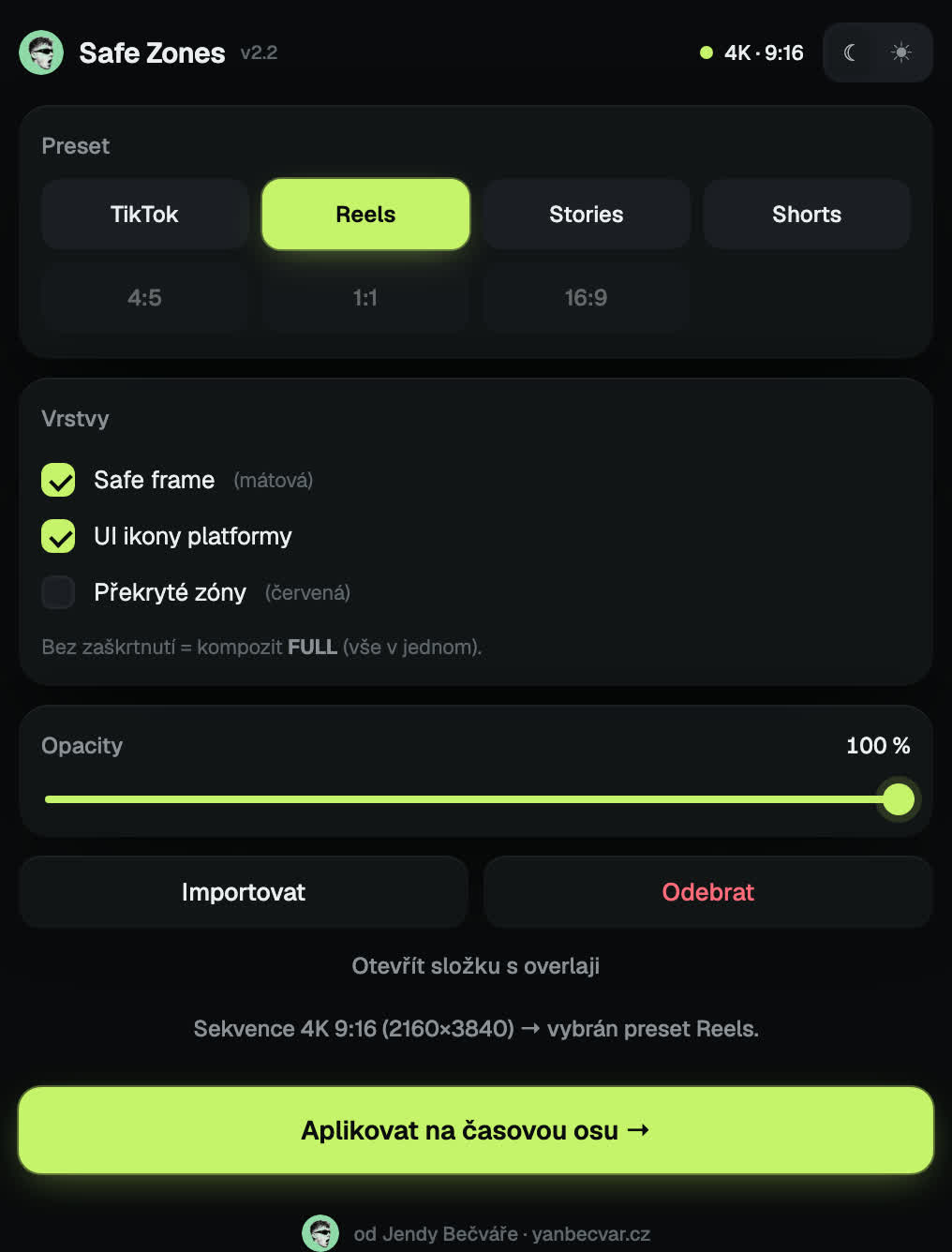
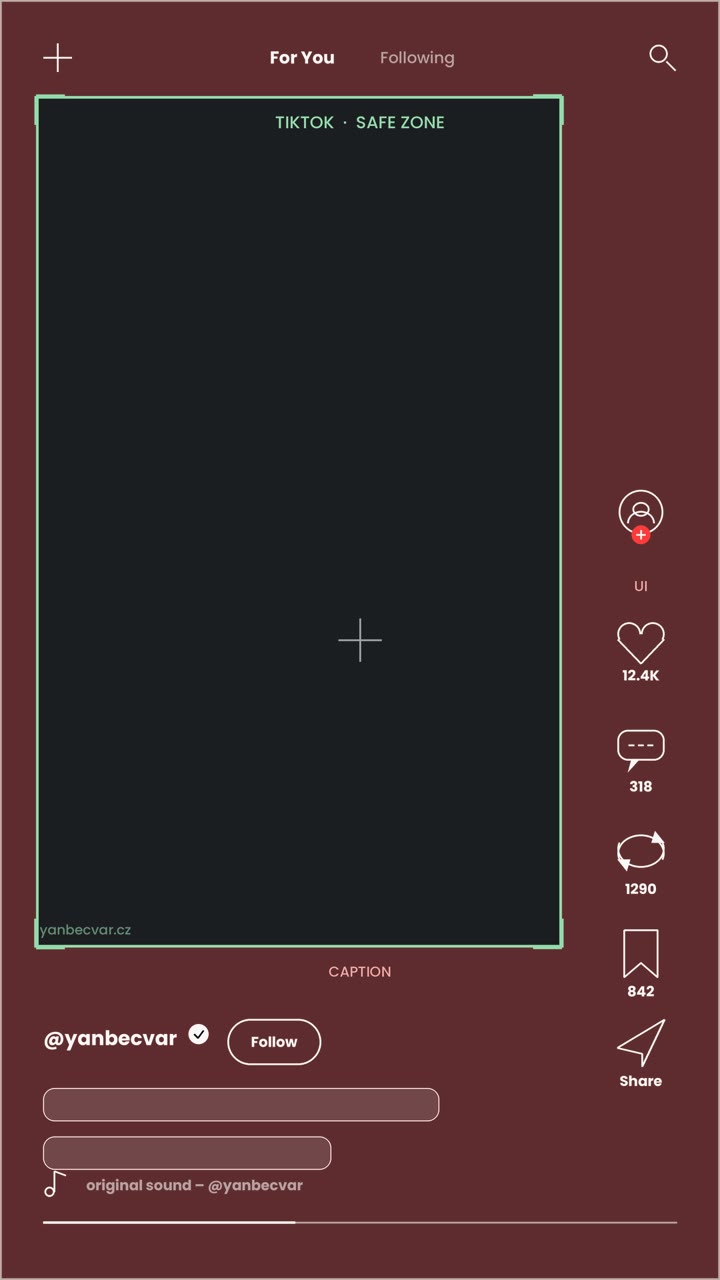
Ukáže ti přímo na timeline, kde TikTok, Reels, Stories a Shorts překryjí obraz svým rozhraním. Přestaneš schovávat titulky pod tlačítka.
Co to umí
Jak se to používá
- Otevři panel a vyber formát
- Zaškrtni vrstvy, které chceš vidět
- Klikni na Aplikovat na časovou osu
- Před exportem klikni na Odebrat
Jak to vypadá
Premiere Pro 2022 a novější · macOS i Windows
Yan Cut
Vystřihne ticho a ehm za tebe. Poslechne si záznam, najde pauzy, ehm/eee a smích, ukáže je v seznamu a po tvém potvrzení je vystřihne do nové sekvence. Originál zůstane beze změny.
Co to umí
Jak se to používá
- Na timeline označ zvukové klipy
- Klikni Analyzovat
- Projdi seznam a odškrtni, co chceš nechat
- Vytvořit vystřiženou sekvenci – originál zůstane beze změny
Jak to vypadá
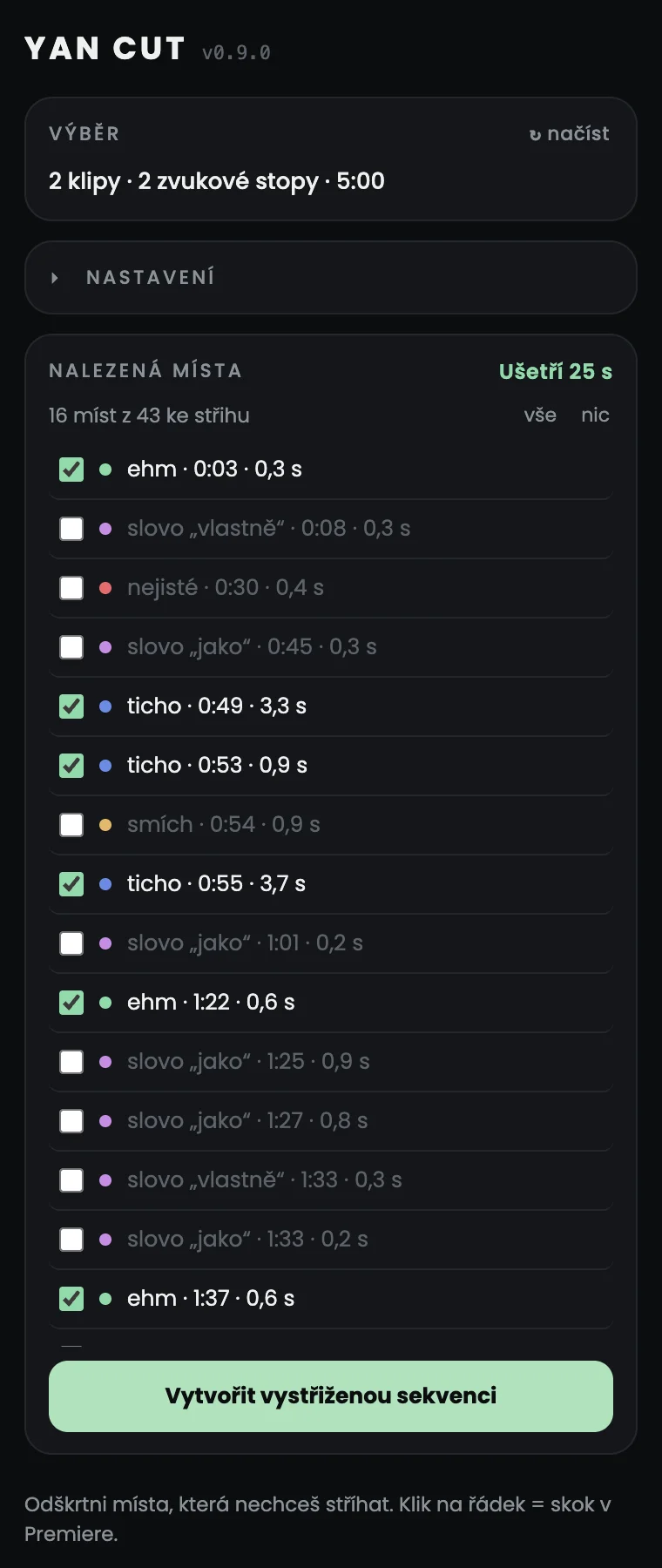
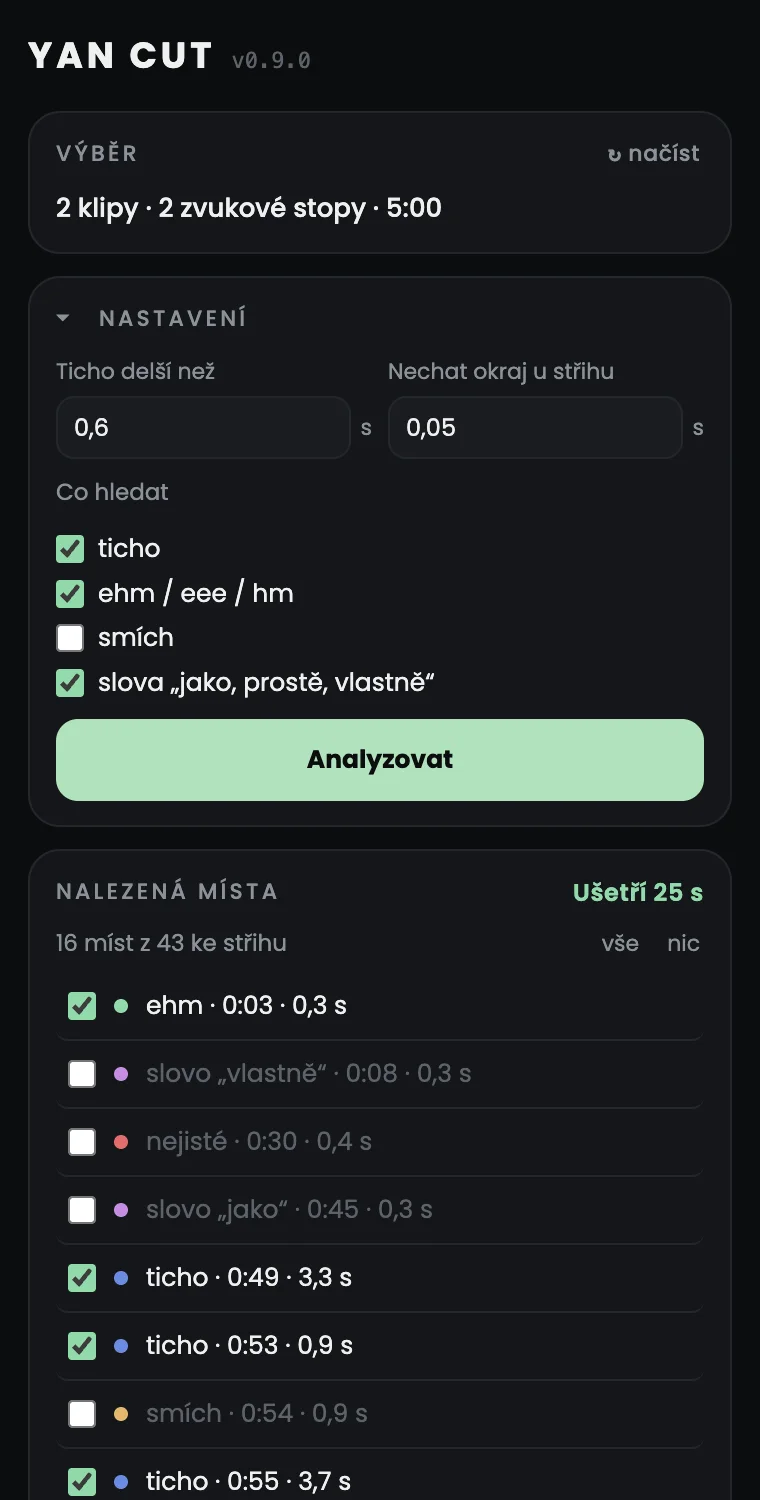
Premiere Pro 2022 a novější · macOS, Windows (beta, zatím nevyzkoušená) · zdarma za dobrovolný tip
YB Presety
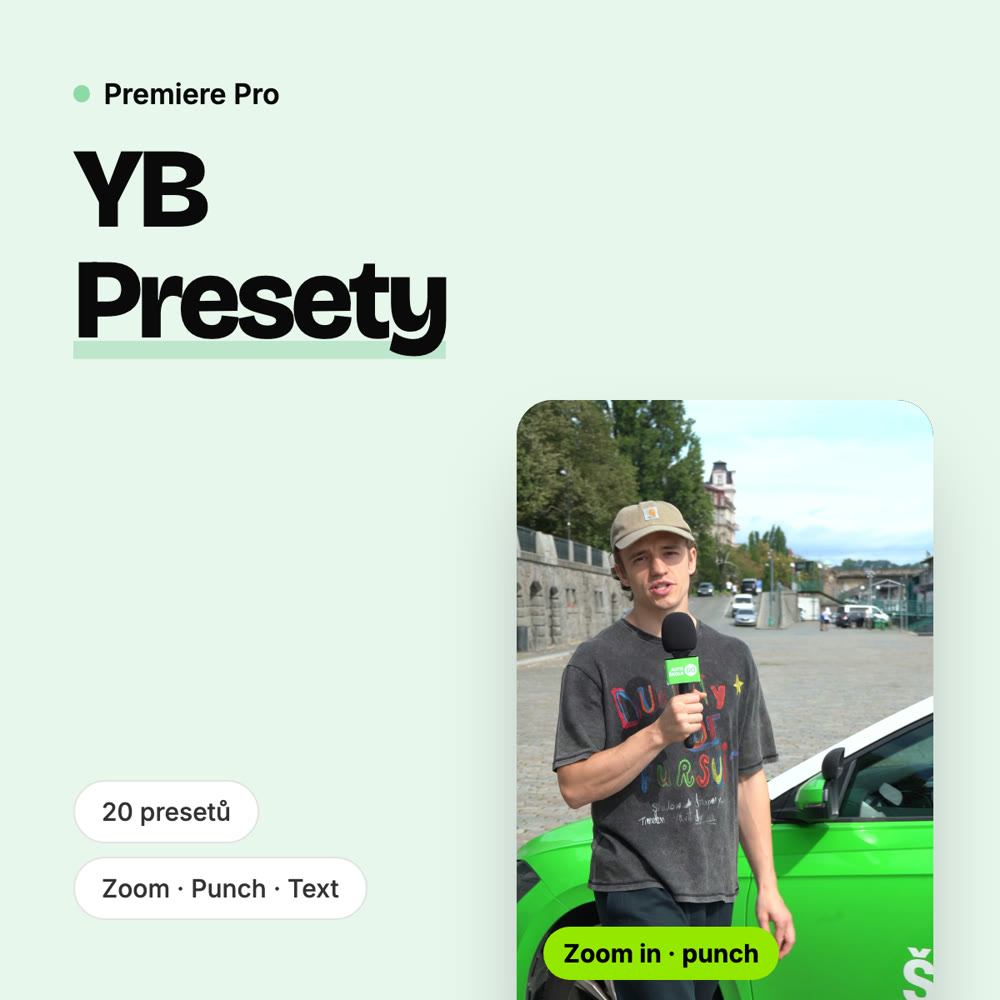
Zoom na pointu, punch na vtip, text, který vyskočí. Tohle ve střihu dělám pořád dokola, tak jsem si to uložil do presetů. Přetáhneš na klip a pohyb je hotový.
Co je uvnitř
Jak se to používá
- V panelu Effects klikni pravým na Presets a dej Import Presets
- Vyber stažený soubor YB Presety.prfpset
- Přetáhni preset na klip nebo textovou vrstvu
Jak to vypadá
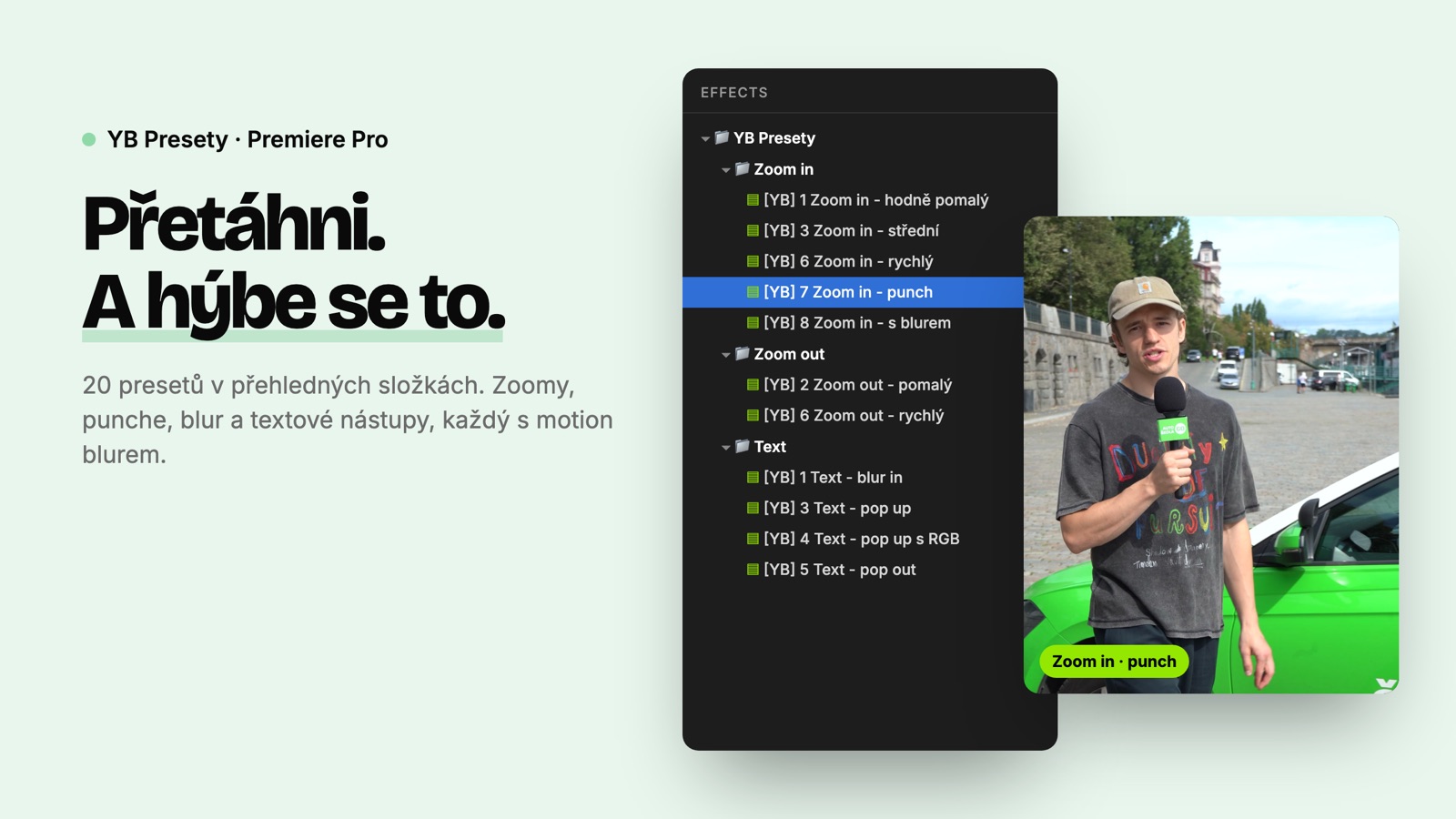
Premiere Pro · macOS i Windows · nic se nemusí doinstalovat
Reels playbook
Návodů na Reels je spousta a většina slibuje triky na algoritmus. Tenhle je o člověku na druhé straně obrazovky: jak zaujmout, nezklamat, přimět ke sdílení a měřit víc než zhlédnutí.
Co v něm najdeš
Jak ho získáš
- Klikni na Stáhnout a na Gumroadu zadej 0 Kč
- Vyplň e-mail, PDF ti přijde hned
- Stáhneš ho i kdykoliv později ze své knihovny na Gumroadu
Jak to vypadá
PDF · 13 stran A4
Motion grafika v Claude
Reklamy pro Shoptet a JabkoLevně jsem neanimoval ručně. Každá scéna je kód a Claude mi ji pomáhá stavět a kontrolovat. V návodu ukazuju přesně jak, bez After Effects.
Co v něm najdeš
Jak ho získáš
- Klikni na Stáhnout a na Gumroadu zadej 0 Kč
- Vyplň e-mail, PDF ti přijde hned
- Stáhneš ho i kdykoliv později ze své knihovny na Gumroadu
Jak to vypadá
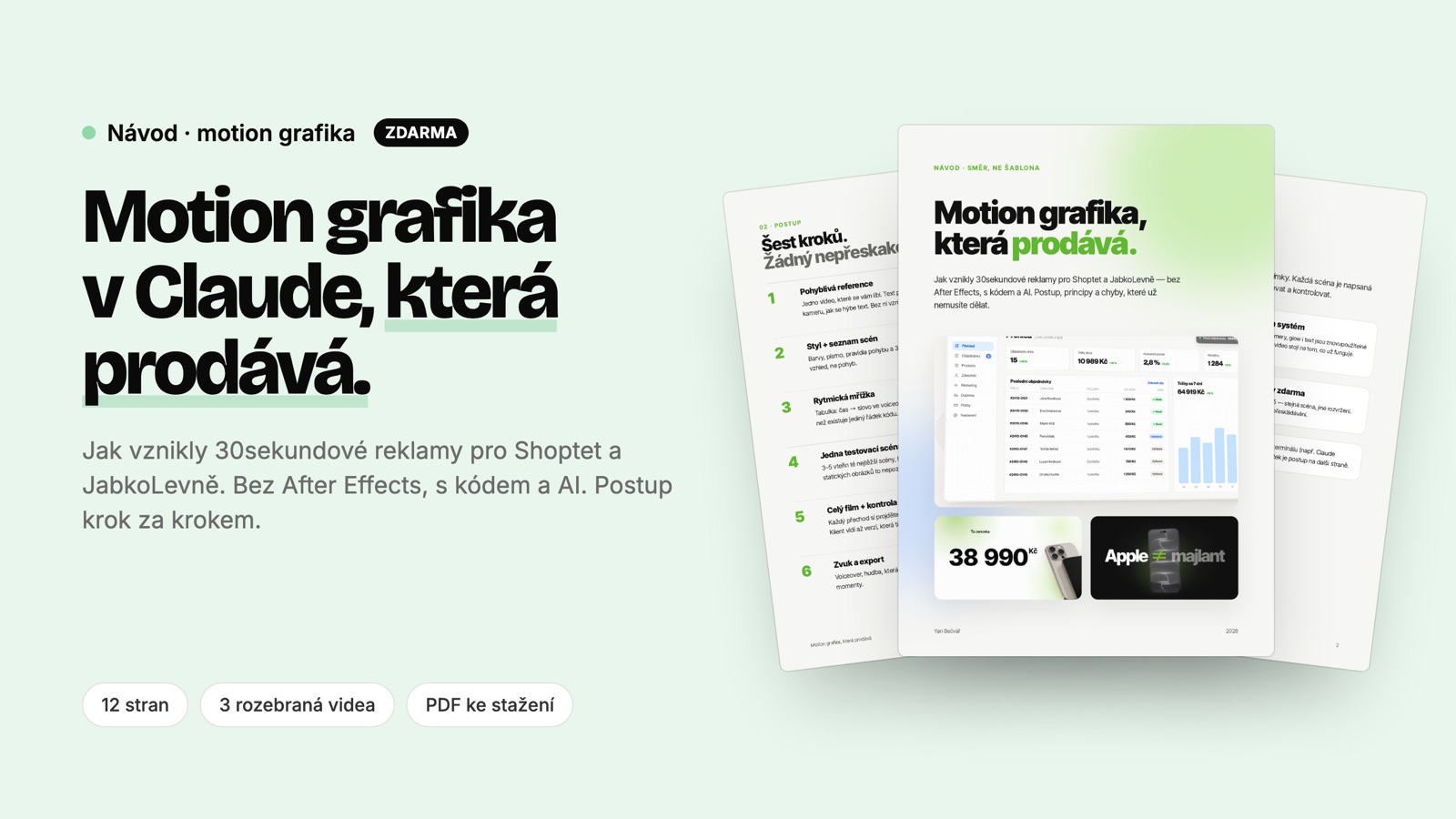
PDF · 12 stran A4 · Remotion, Claude Code, ffmpeg
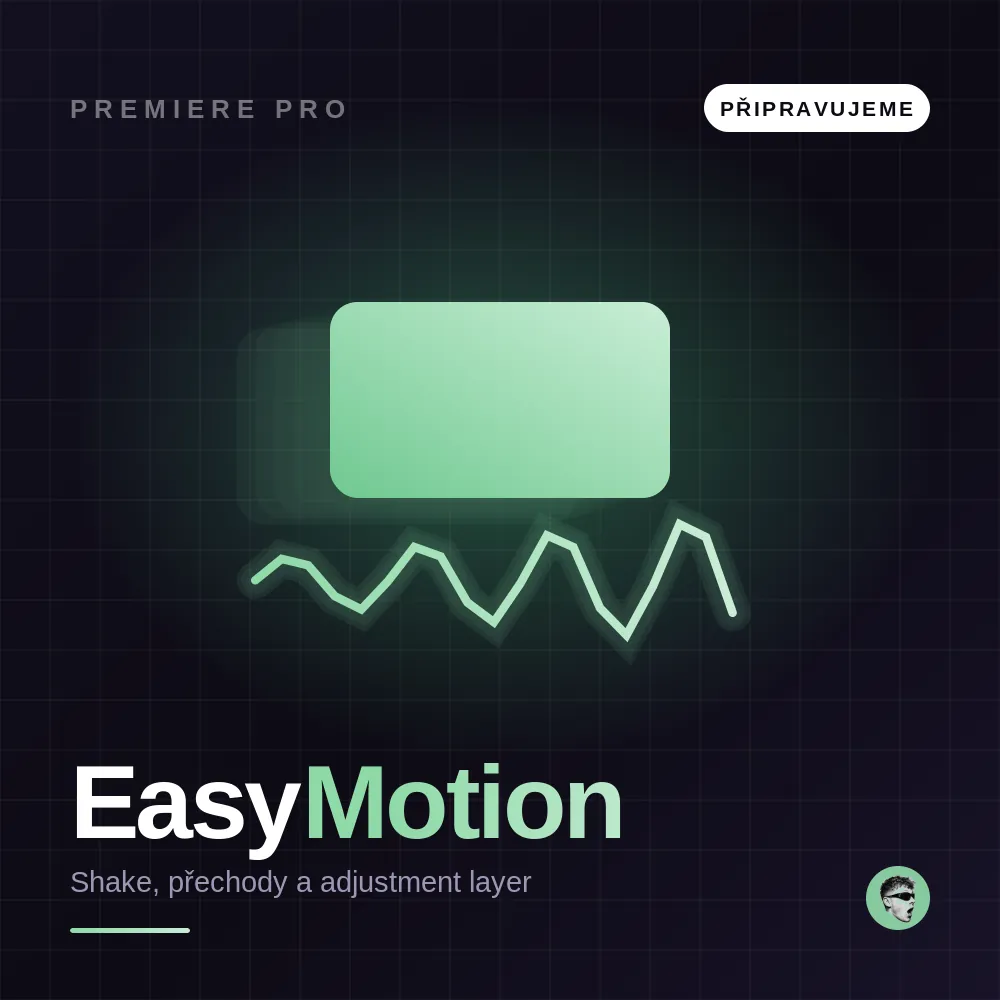
EasyMotion
Pohyb, který drží pozornost. Shake efekty, přechody z vlastního graphic packu a adjustment layer nad vybraný klip — vše bez ručního klikání v Effect Controls.
Co to umí
Jak se to používá
- Vyber klip nebo střih na timeline
- Klikni na variantu efektu
- Sílu doladíš posuvníkem před aplikací
Jak to vypadá


Premiere Pro 2022 a novější · zatím v testování
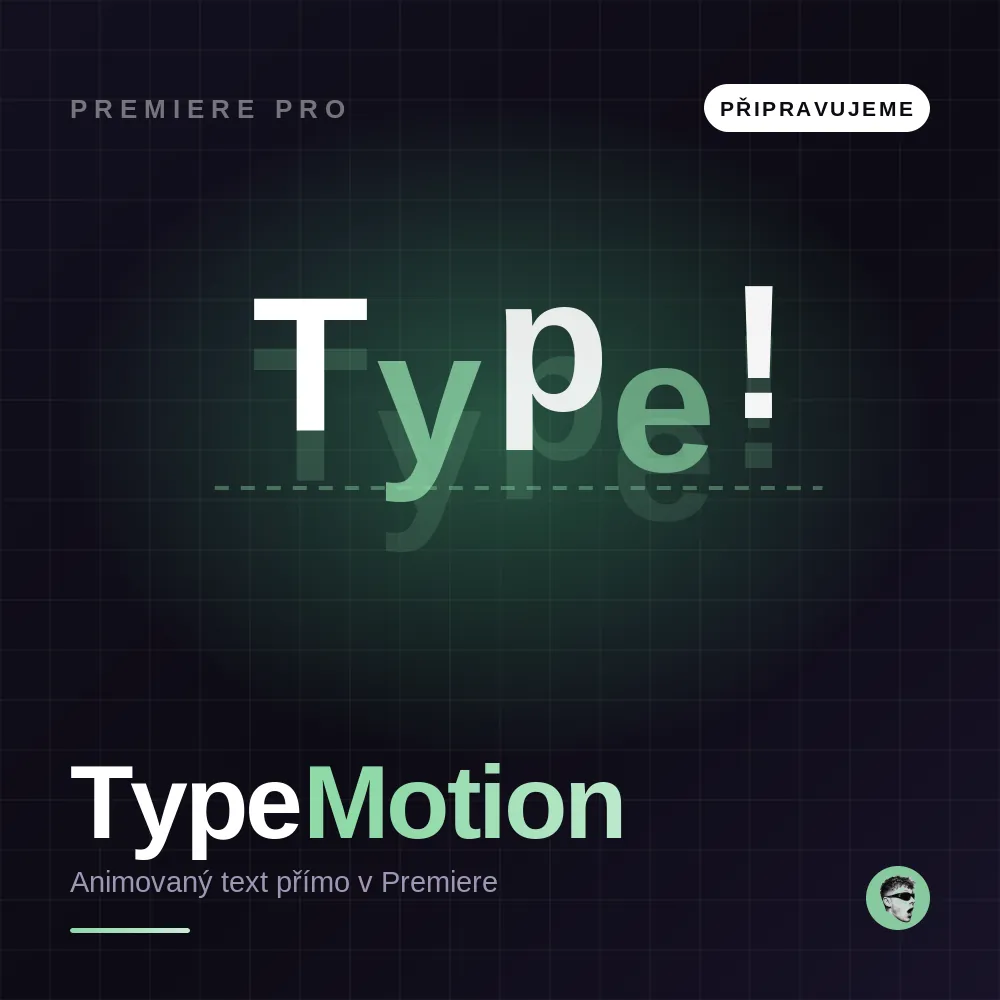
TypeMotion
Animovaný text přímo v Premiere, bez skákání do After Effects. Napíšeš text, vybereš styl náběhu a plugin ho vloží na timeline i s animací.
Co to umí
Jak se to používá
- Napiš text do pole nahoře
- Vyber preset nebo si nastav vlastní animaci
- + Add Animated Text vloží text na timeline u přehrávací hlavy
Jak to vypadá


Premiere Pro 2022 a novější · zatím v testování
Yan Captions App
Yan Captions jako samostatná aplikace na titulky. Přetáhneš do ní video, ona ho přepíše, vybereš styl a uložíš průhledné video s titulky. V DaVinci, Final Cut nebo jiném editoru ho položíš nad svůj klip.
Co to umí
Jak se to používá
- Vyexportuj sestřih z editoru a přetáhni ho do aplikace
- Klikni „Přepsat“ a vyber styl
- Oprav text a ulož průhledné video
- V editoru ho dej na stopu nad video, na začátek klipu
Jak to vypadá
DaVinci Resolve (i free), Final Cut Pro, Premiere Pro a další editory s průhledným videem · Mac (Apple Silicon i Intel), Windows 10/11 do 2 dnů (kupci ji dostanou zdarma) · jednorázová platba · licence pro 1 počítač

yb·fx
Hledá a aplikuje efekty a přechody Premiere na jednu zkratku. Stiskneš Cmd+Mezerník, napíšeš pár písmen, Enterem to hodíš na vybraný klip — bez otevírání panelu, bez klikání v Effects.
Co to umí
Jak se to používá
- Vyber klip na timeline
- Stiskni Cmd+Space
- Napiš pár písmen a šipkami vyber efekt nebo přechod
- Enter — aplikuje se na vybraný klip
Jak to vypadá
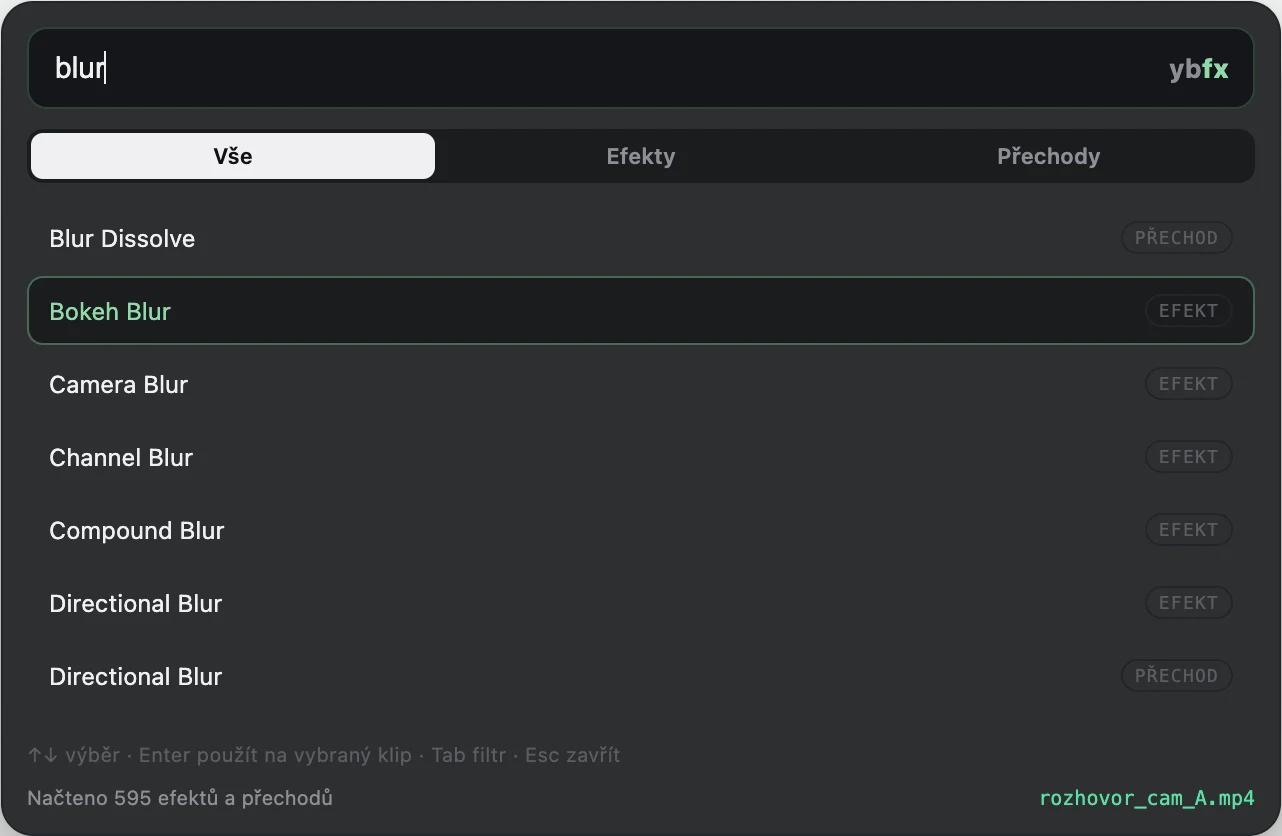
Premiere Pro 2022 a novější · Mac (Apple Silicon i Intel), macOS 12+ · jednorázová platba


